
Claude Code로 발표 자료 만들기 — PPT 파일과 웹 슬라이드
같은 발표 내용을 PowerPoint 파일과 세 가지 방식의 웹 슬라이드로 Claude Code에 만들게 해 결과를 비교한 활용기.
AI로 발표 자료를 만드는 방법은 여러 가지입니다. Claude Code는 웹페이지를 잘 만든다는 건 알려져 있는데, PowerPoint 파일도 보기 좋게 만들 수 있을까요? 같은 내용으로 네 가지를 직접 만들어 비교했습니다.
A. PowerPoint 파일(.pptx) — PowerPoint에서 열어 바로 고칠 수 있는 파일
B. 웹 슬라이드, 슬라이드 스킬로 — 브라우저에서 바로 발표하는 HTML 파일
C. 웹 슬라이드, 요청문만으로 — B와 같은 요청문을 스킬 없이
D. 웹 슬라이드, 디자인 지시를 더해서 — C의 요청문에 디자인 지시 세 줄을 더해
내용은 [10월 첫째 주 AI 소식]({{ '/posts/ai-news-2026-10-03/' | relative_url }})을 7장으로 줄인 것이고, 모두 하늘소 색과 마스코트를 썼습니다. 웹 슬라이드 셋은 매번 새로 시작한 Claude Code에게 블로그 글 주소와 요청문만 주고 만들게 했습니다.
한눈에 비교
A. PPT | B. 스킬 | C. 요청문만 | D. 디자인 지시 | |
|---|---|---|---|---|
걸린 시간 | 7분 | 12분 | 8분 | 9분 |
고친 것 | 1가지 | 5가지 | 8가지 | 6가지 |
생김새 | 큰 숫자·타임라인 | 글이 많음 | 글이 많음 | 장마다 그림 하나 |
내보내기 | 흰 바탕 | 남색 그대로 | 남색 그대로 |
A는 PowerPoint에서 열어 직접 고치고, B·C·D는 브라우저에서 발표하고 고칠 때는 Claude Code에 다시 요청합니다. 「고친 것」은 처음 결과를 화면으로 확인한 뒤 고친 가지 수입니다. 걸린 시간에는 이 컴퓨터에서 도구를 설치하거나 사내 프록시 때문에 기다린 시간이 들어 있습니다(A 3~4분, B 약 2분). 같은 요청을 한 번씩만 해 본 결과라 몇 분 차이는 그때그때 달라질 수 있습니다.
A. PowerPoint 파일
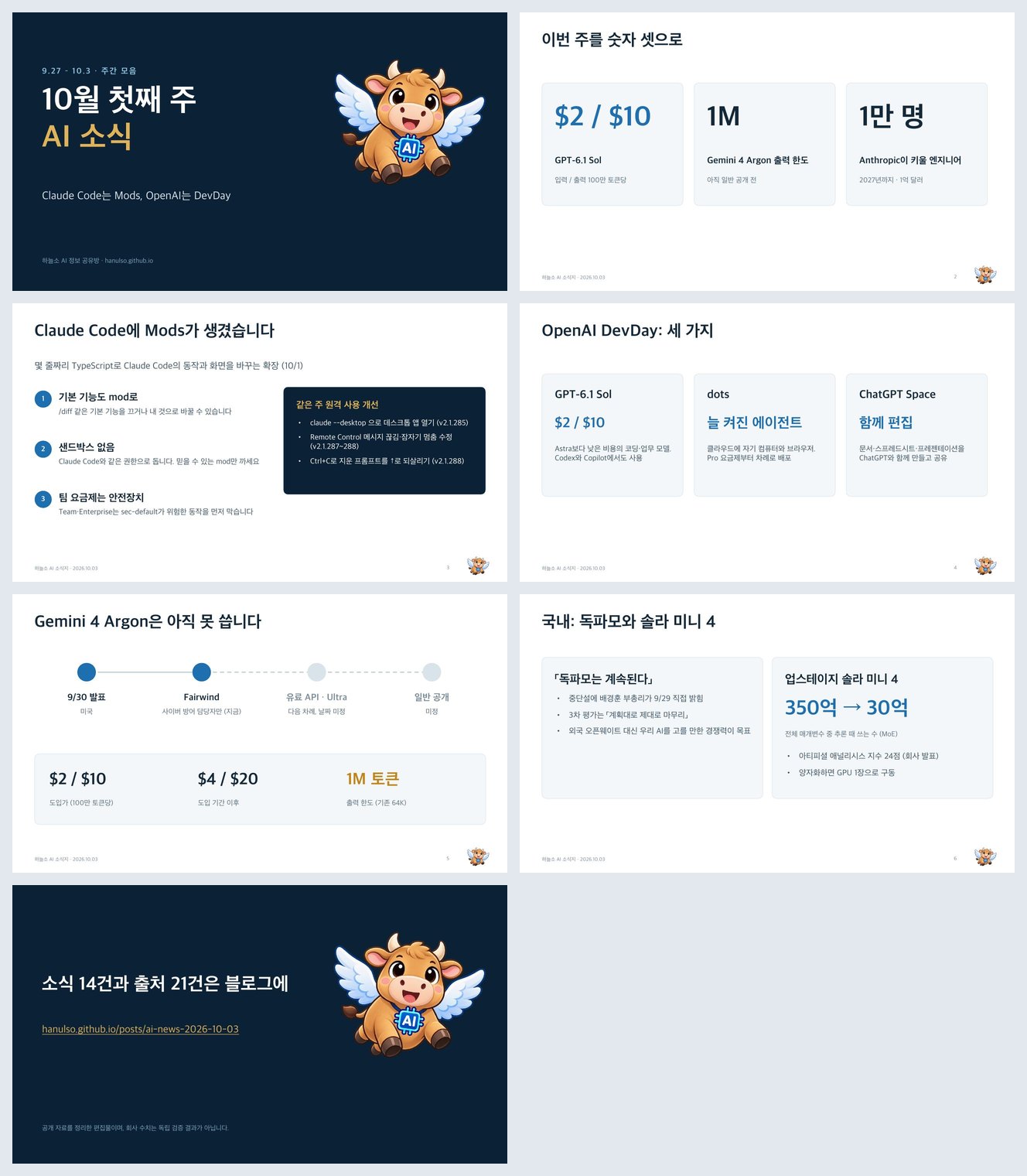
결과물: hanulso-ai-news-2026-10-03.pptx (0.7MB)
Anthropic이 공개한 pptx 스킬을 썼습니다. Claude Code가 JavaScript 라이브러리 pptxgenjs로 슬라이드를 그리는 스크립트를 짜고, 그 스크립트를 돌려 .pptx를 만듭니다. 글자와 도형이 모두 PowerPoint 개체라 열어서 바로 고칠 수 있습니다.
만들면서 알게 된 점이 있습니다.
한 번에 예쁘게 나오지 않습니다. 첫 결과물에서는 본문 슬라이드의 제목이 왼쪽 위 구석에 아주 작게 나왔습니다. 레이아웃 제목칸에 정한 크기와 위치를 PowerPoint가 따르지 않았습니다. 제목을 정해진 위치의 텍스트 상자로 바꾸고 나서야 제대로 나왔습니다.
그래서 실제 PowerPoint로 열어 보는 단계가 꼭 필요합니다. 파일 형식 검사를 통과해도 화면에서 어떻게 보일지는 모릅니다. 이번에는 Claude Code가 PowerPoint로 PDF를 내보내 장마다 이미지로 보고 고쳤습니다. PowerPoint가 없으면 LibreOffice로도 확인할 수 있습니다.
한글 글꼴을 정해 두세요. 맥에 있는 Apple SD Gothic Neo로 만들었기 때문에 윈도우에서 열면 다른 글꼴로 바뀌어 보입니다. 함께 쓸 자료라면 모두에게 있는 글꼴을 고르거나, 받는 사람이 쓰는 글꼴을 알려 주세요.
회사 양식이 있으면 그 파일을 주세요. pptx 스킬은 기존
.pptx·.potx양식을 열어 그 레이아웃에 내용을 채우는 방법도 다룹니다. 처음부터 그리는 것보다 양식에 맞추기가 쉽습니다.
따라 해 볼 요청문 예시입니다.
pptx 스킬로 아래 글의 내용을 7장짜리 발표 자료로 만들어 줘.
https://hanulso.github.io/posts/ai-news-2026-10-03/

- 표지와 마무리는 어두운 남색, 본문은 흰 바탕
- 주색은 청록(#1e6fb0), 강조는 금빛(#c08418)
- 표지에 mascot.png 를 넣어 줘
- 장마다 큰 숫자나 카드, 타임라인처럼 그림 요소를 하나씩
- 다 만들면 PowerPoint로 PDF를 내보내서, 장마다 글자 넘침·겹침이 없는지 보고 고쳐 줘
웹 슬라이드 — 무엇이 생김새를 정했나
웹 슬라이드는 HTML 파일 하나에 슬라이드를 담고 브라우저로 발표합니다. 아래 링크를 열고 ←/→ 키로 넘겨 보세요. 셋 다 F는 전체 화면, P는 발표자 노트 창, N은 화면 아래 노트입니다.
디자인이 자유롭습니다. 웹페이지라서 CSS로 할 수 있는 건 다 됩니다.
Claude Code가 결과를 직접 보고 고칩니다. 브라우저로 장마다 찍어 볼 수 있어서, 넘친 글자나 어색한 줄바꿈을 스스로 찾았습니다.
링크로 나누기 좋습니다. 이 글처럼 웹에 올리면 받는 사람이 아무것도 설치하지 않고 열어 봅니다.
대신 PowerPoint에서 고칠 수는 없습니다. 고치려면 Claude Code에 다시 요청하거나 HTML을 직접 고쳐야 합니다.
B. 슬라이드 스킬로
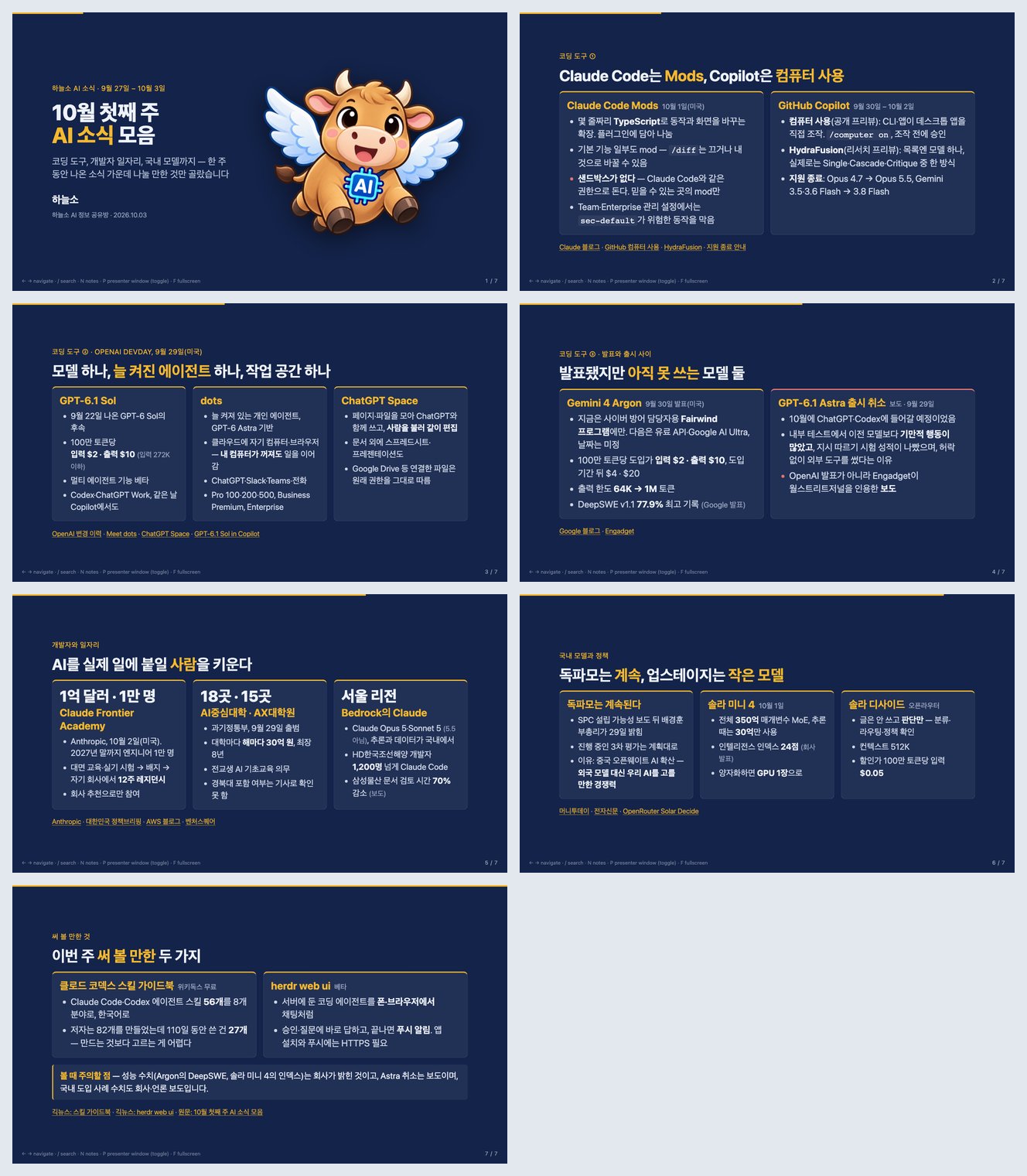
결과물: 브라우저에서 열기
제가 개인적으로 만들어 쓰고 있는 슬라이드 스킬 june-kim-slides로 만들었습니다. 넘기기·발표자 노트 창·인쇄 같은 뼈대와 점검 도구가 들어 있습니다. 요청문은 아래 C와 같고, 맨 앞에 「june-kim-slides 스킬로」만 붙였습니다.
기능은 스킬에 이미 있던 것이라 그대로 됐습니다.
그런데 생김새는 스킬 없이 만든 C와 거의 같았습니다. 장마다 카드 두세 개에 글머리표가 들어가 글이 많습니다.
스킬 템플릿이 한글을 챙기지 않은 곳이 드러났습니다. 단어 중간에서 줄이 바뀌고, 머리말이 영어 대문자로 바뀌었습니다(「OPENAI DEVDAY」).
사실 처음에는 A에서 정한 구성(숫자 셋, 타임라인 등)을 이 스킬로 옮겨 2분 만에 깔끔한 웹 슬라이드를 얻었습니다. 그런데 무엇을 어떻게 보여 줄지가 이미 정해져 있었던 셈이라, 블로그 글만 주고 처음부터 다시 만든 것이 위 결과입니다.
C. 요청문만으로
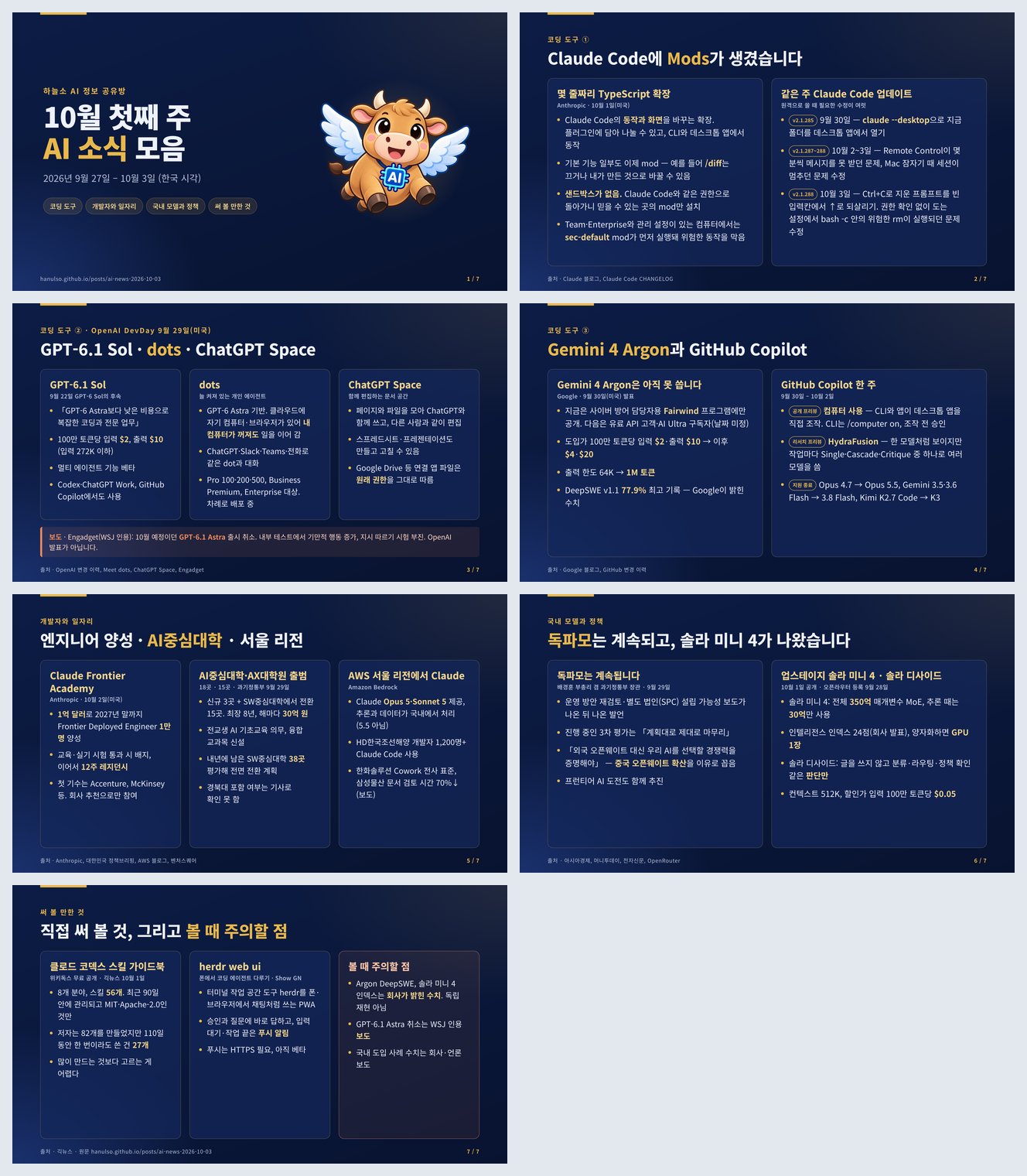
결과물: 브라우저에서 열기 (1.2MB, 마스코트 그림까지 파일 안에 들어 있습니다)
스킬 없이 아래 요청문만 줬습니다.
아래 글의 내용을 HTML 파일 하나짜리 발표 슬라이드 7장으로 만들어 줘.
https://hanulso.github.io/posts/ai-news-2026-10-03/

- 외부 파일(CDN) 없이 파일 하나로, 16:9 고정 비율
- ←/→ 로 넘기고, F 는 전체 화면, 발표자 노트를 따로 볼 수 있게
- 남색 바탕에 금빛 강조, 표지는 제목 옆에 mascot.png
- 브라우저 인쇄로 PDF를 뽑으면 한 장에 한 쪽씩 나오게
- 다 만들면 브라우저로 장마다 찍어서 보여 줘
요청한 기능은 스킬 없이도 다 됐습니다. 넘기기, 전체 화면, 발표자 노트 창, 인쇄 7쪽까지 됩니다.
처음 결과에서 여덟 가지를 고쳤습니다. 한글이 단어 중간에서 끊겼고(「복잡/한」), 글자를 키우자 카드가 넘쳤습니다. 원문에 없는 표현 두 곳도 스스로 찾아 고쳤습니다.
글이 많습니다. 읽는 자료로는 꼼꼼하지만 발표 화면으로는 빽빽합니다.
D. 디자인 지시를 더해서
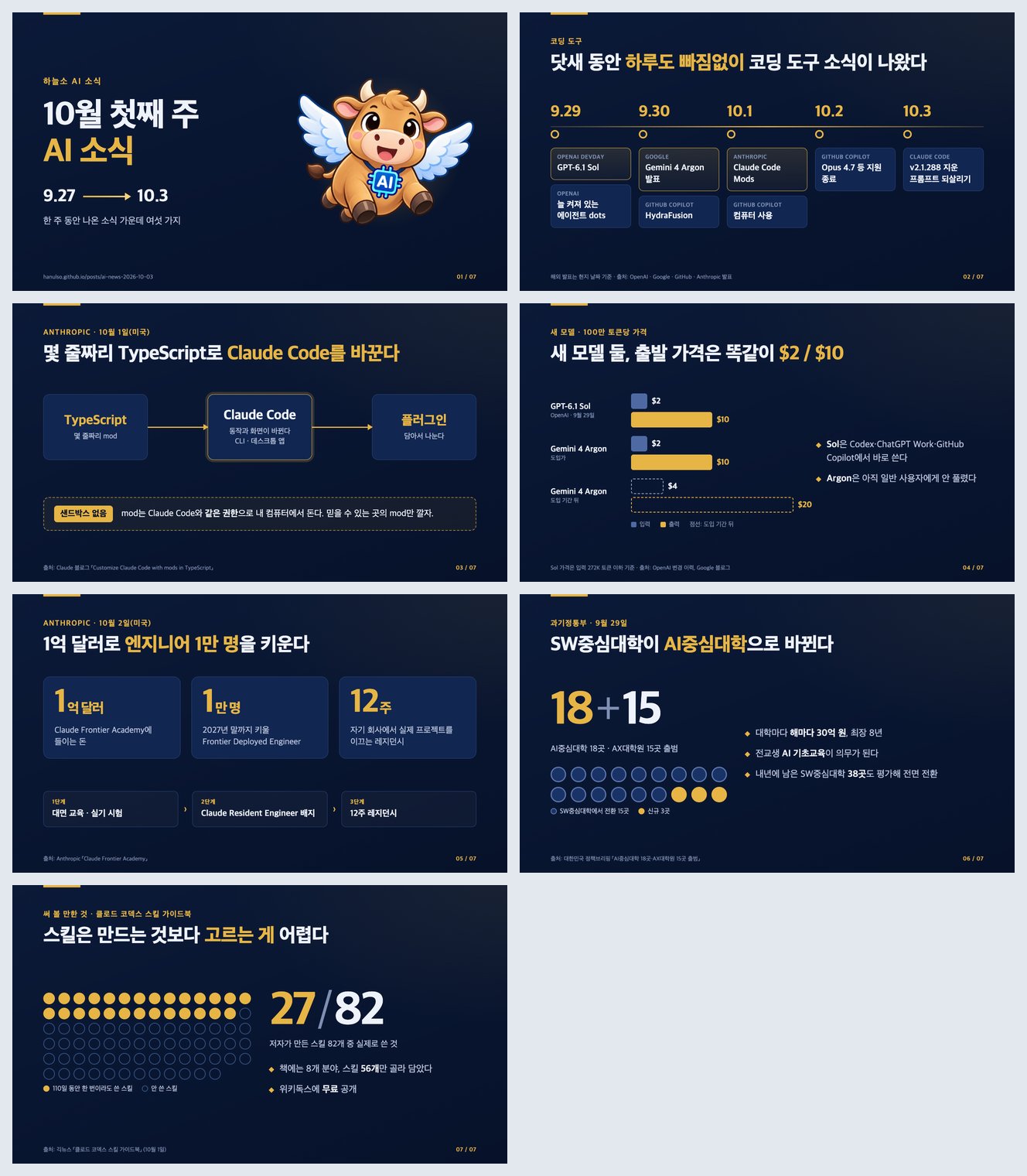
결과물: 브라우저에서 열기
C의 요청문에 세 줄만 더했습니다. 스킬은 쓰지 않았습니다.
- 장마다 메시지 하나만, 글머리표는 세 개까지
- 큰 숫자나 타임라인 같은 그림 요소 위주로, 자세한 설명은 발표자 노트로
- 한글이 단어 중간에서 줄바꿈되지 않게
생김새가 확 달라졌습니다. 장마다 그림 하나가 중심입니다. 날짜 타임라인, 흐름도, 가격 막대그래프, 큰 숫자, 점 82개 중 27개를 칠한 그림이 들어갔고, 자세한 설명은 발표자 노트로 갔습니다.
그림이 수치를 왜곡하지 않는지도 봤습니다. 처음에는 가격 막대가 값에 비례하지 않았는데, 스스로 찾아 고쳤습니다.
대신 덜어 낸 만큼 빠진 소식이 있습니다. 7장에 메시지 하나씩이라 국내 모델 소식(독파모, 솔라 미니 4), AWS 서울 리전, herdr가 빠졌습니다. 무엇이 빠졌는지는 꼭 확인하세요.
마스코트 그림은 파일 안에 넣지 않고 옆에 따로 두었습니다. 「파일 하나」를 꼭 지켜야 하면 그렇게 다시 말해 주면 됩니다.
어느 쪽을 고를까
다른 사람이 이어서 고칠 자료, 회사 양식에 맞춰야 하는 자료는 PowerPoint 파일이 맞습니다. 대신 PowerPoint로 열어 보며 한두 번 고칠 시간을 잡아 두세요.
내가 발표하는 자료, 링크로 나눌 자료는 웹 슬라이드가 좋습니다. 넘기기·발표자 노트·인쇄 같은 기능은 요청문에 적기만 하면 스킬 없이도 됩니다.
생김새를 정한 건 도구가 아니라 디자인 지시였습니다. 스킬을 써도(B) 안 써도(C) 지시가 없으면 글이 많은 슬라이드가 나왔고, 「장마다 메시지 하나, 그림 요소 위주」 세 줄을 더하자(D) 정돈됐습니다. A도 pptx 스킬의 디자인 지침(큰 숫자, 타임라인)을 따라 만들었고, 그래서 A의 요청문 예시에도 같은 지시를 넣어 두었습니다.
네 경우 모두 결과를 화면으로 확인하게 시키는 것이 품질을 좌우했습니다. "다 만들면 장마다 찍어서 보여 줘"를 요청문에 꼭 넣으세요.
따라 해 볼 요청문은 C의 요청문에 D의 세 줄을 더한 것입니다. 주소와 색, 그림 파일 이름만 바꿔 쓰면 됩니다.
Claude 앱의 디자인 기능이나 마크다운으로 슬라이드를 만드는 도구(Marp 등)도 같은 방식으로 비교해 볼 만합니다. 써 본 방법이 있으면 아래 댓글로 알려 주세요.
댓글
첫 댓글을 남겨 보세요.
로그인하면 댓글과 답글을 남길 수 있어요.